홈 화면 위젯은 어떻게 추가하나요?
넨네는 낮잠 타이머, 기상 알람, 낮잠과 기상 알람을 함께 보는 위젯 3종을 제공해요. 홈 화면을 길게 눌러 위젯 목록에서 넨네를 찾아 추가하세요. iPhone은 잠금화면 위젯도 쓸 수 있어요.
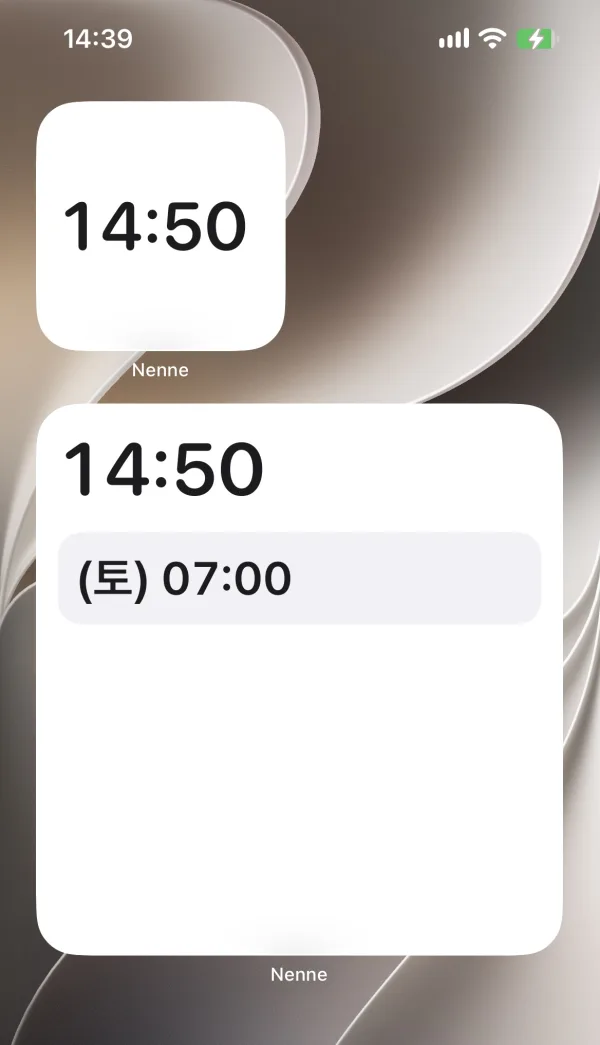
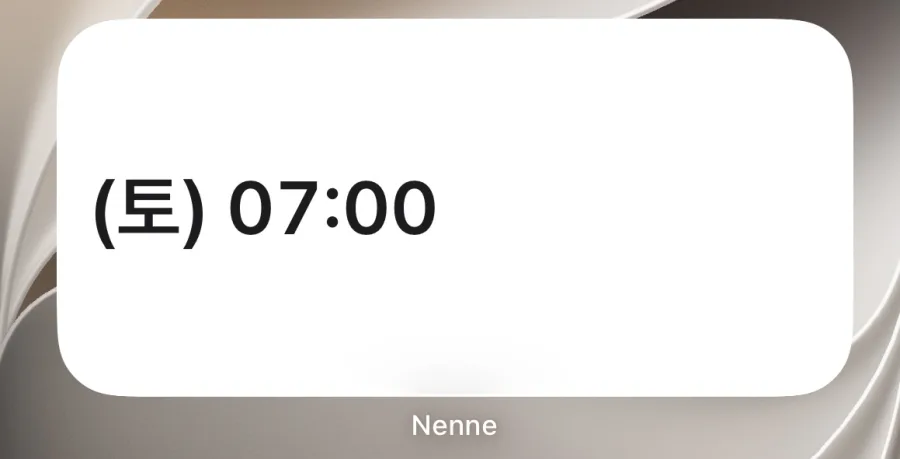
위젯 종류
- 낮잠 타이머 · 진행 중인 낮잠의 남은 시간
- 기상 알람 · 가까운 예정 기상 알람을 최대 5개까지 받아 보여 줘요. iPhone 중간 크기는 그중 3개, 큰 크기는 4개를 보여 주고 나머지를 +N으로 표시해요. 그래서 알람이 5개보다 많아도 +N은 받은 5개를 기준으로 계산돼요.
- 낮잠+기상 알람 · 두 정보를 한 번에
위젯은 기기의 다크 모드와 앱 언어를 따라요. Android 위젯의 기상 알람 시각은 기기의 12시간·24시간 설정을 따라요.
알아 두세요
- 위젯은 상태를 보여 주기만 해요. 위젯을 지워도 알람 예약은 그대로이고, 위젯을 눌러도 알람이 시작되거나 멈추지 않아요.
- 위젯은 휴대전화가 허락하는 때에 새로 그려져서 앱 화면과 잠깐 차이가 날 수 있어요.
- 위젯에 아무것도 보이지 않는다면 넨네를 한 번 열어 주세요. 앱이 위젯에 보여 줄 정보를 전달해요.
iPhone
- 홈 화면의 빈 곳을 길게 누르고 편집 → 위젯 추가를 눌러요.
- 목록에서 넨네를 찾아 위젯 종류와 크기(작은·중간·큰)를 골라요.
- 잠금화면 위젯은 잠금화면을 길게 눌러 사용자화에서 추가해요.
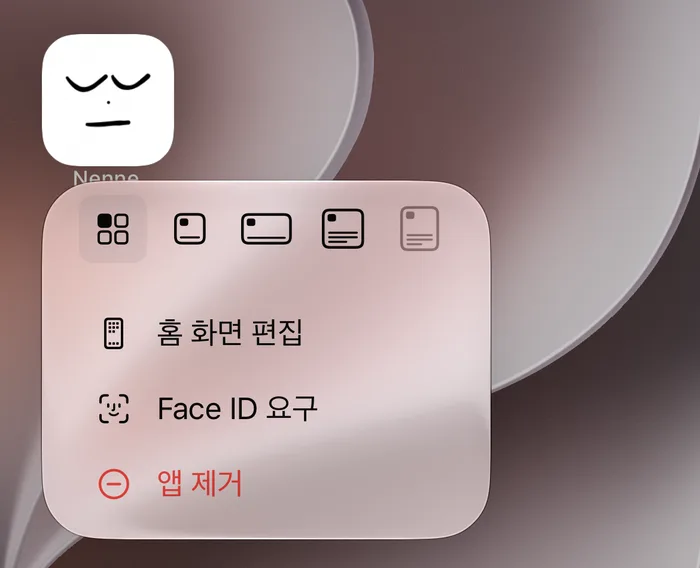
최신 iOS에서는 넨네 앱 아이콘을 길게 누르면 메뉴 위쪽에 위젯 크기 아이콘이 보여요. 원하는 크기를 누르면 앱 아이콘이 바로 그 크기의 위젯으로 바뀌어요.
Android
- 홈 화면의 빈 곳을 길게 누르고 위젯을 눌러요.
- 목록에서 넨네를 찾아 원하는 위젯을 홈 화면으로 끌어다 놓아요.
메뉴 이름은 기기 제조사마다 조금씩 다를 수 있어요.