主畫面小工具要怎麼新增?
Nenne 提供小睡計時、起床鬧鐘,以及同時顯示小睡和起床鬧鐘的 3 種小工具。長按主畫面,在小工具清單中找到 Nenne 並新增即可。iPhone 還可以使用鎖定畫面小工具。
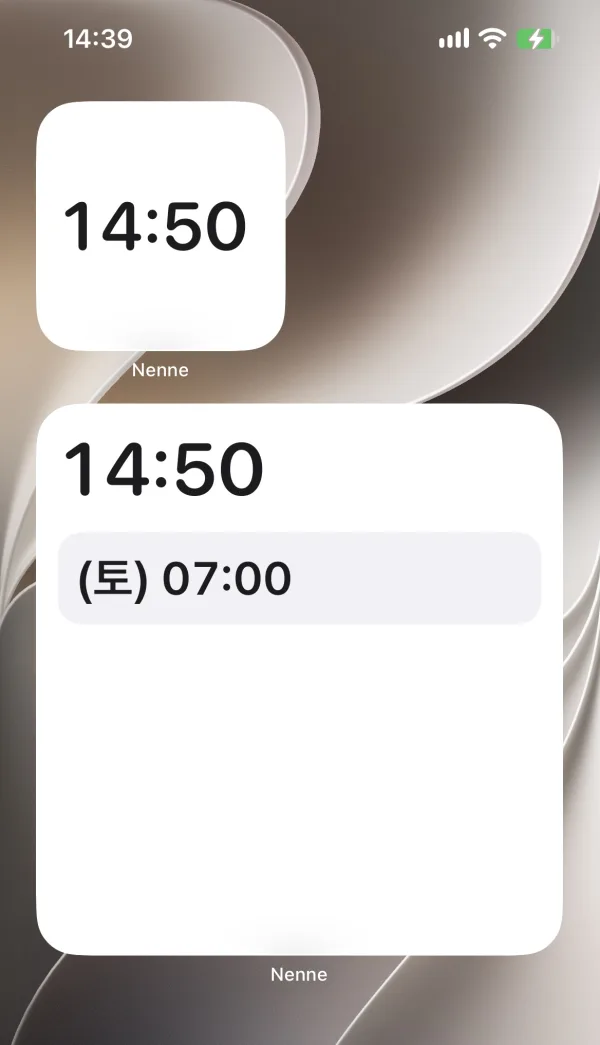
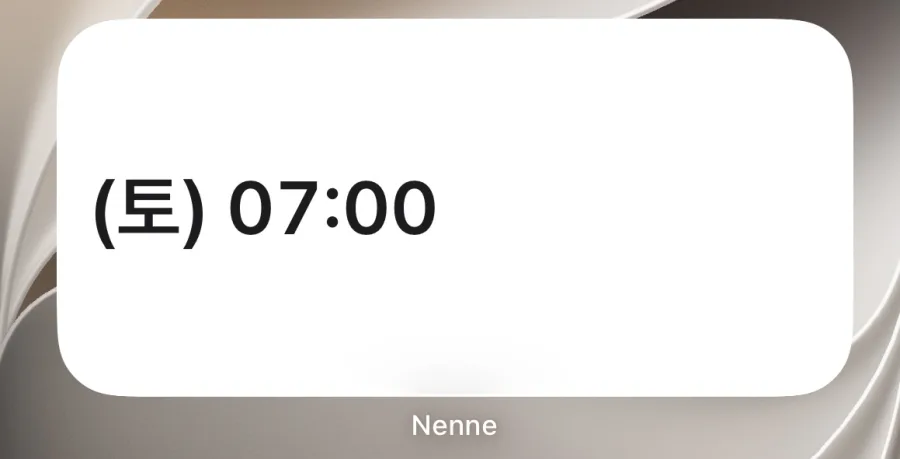
小工具種類
- 小睡計時・顯示進行中小睡的剩餘時間
- 起床鬧鐘・最多接收並顯示 5 個即將到來的起床鬧鐘。iPhone 的中型小工具會顯示其中 3 個、大型小工具顯示 4 個,其餘以 +N 表示。因此就算鬧鐘超過 5 個,+N 的數字也是以接收到的 5 個為基準計算。
- 小睡+起床鬧鐘・一次顯示兩種資訊
小工具會依照裝置的深色模式與 App 語言顯示。Android 小工具的起床鬧鐘時刻,會依照裝置的 12 小時/24 小時制設定顯示。
請注意
- 小工具只負責顯示狀態。就算移除小工具,鬧鐘預約也不會受影響;點選小工具也不會啟動或停止鬧鐘。
- 小工具是由手機系統決定何時重新整理,因此可能與 App 畫面有些微時間差。
- 如果小工具沒有顯示任何內容,請打開 Nenne 一次,App 會把要顯示的資訊傳給小工具。
iPhone
- 長按主畫面空白處,點選編輯→新增小工具。
- 在清單中找到Nenne,選擇小工具種類與尺寸(小・中・大)。
- 鎖定畫面小工具則長按鎖定畫面,在自訂中新增。
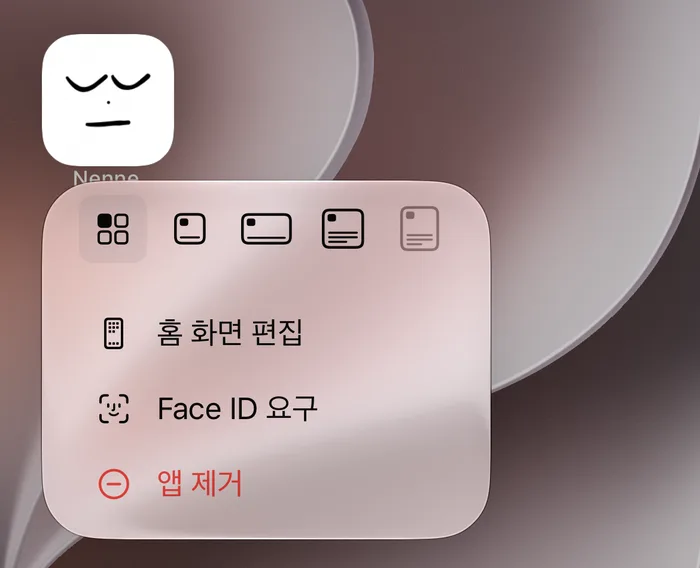
在最新版 iOS 上,長按 Nenne 的 App 圖示時,選單上方會出現小工具尺寸圖示。點選想要的尺寸,App 圖示會立即變成該尺寸的小工具。
Android
- 長按主畫面空白處,點選小工具。
- 在清單中找到Nenne,把想要的小工具拖曳到主畫面上。
選單名稱可能因裝置製造商而略有不同。