ホーム画面ウィジェットはどうやって追加しますか?
Nenneは仮眠タイマー、起床アラーム、仮眠と起床アラームを一緒に見るウィジェットの3種類を提供しています。ホーム画面を長押しし、ウィジェット一覧からNenneを探して追加してください。iPhoneはロック画面ウィジェットも使えます。
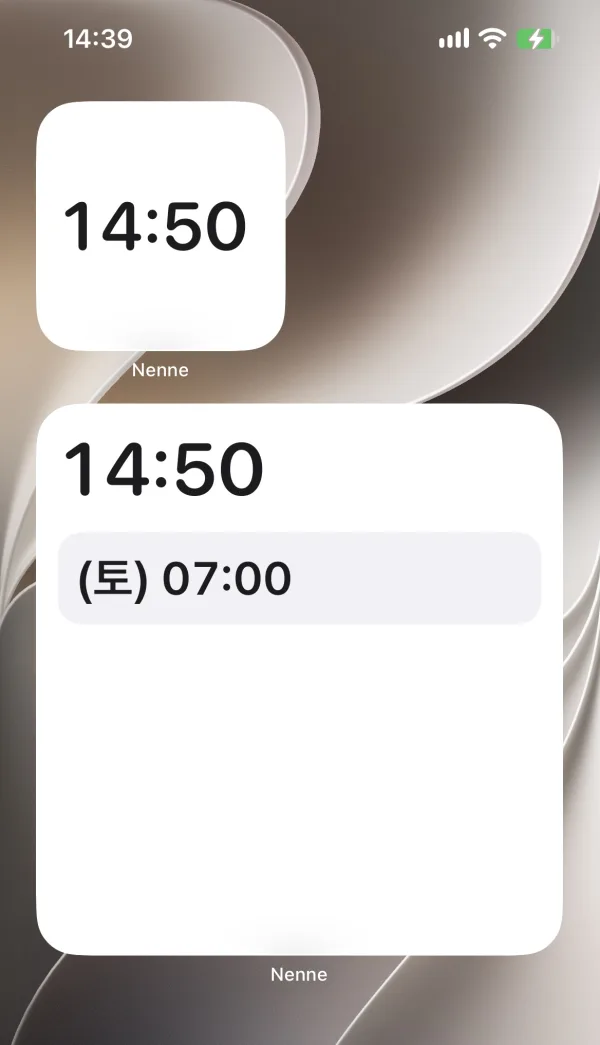
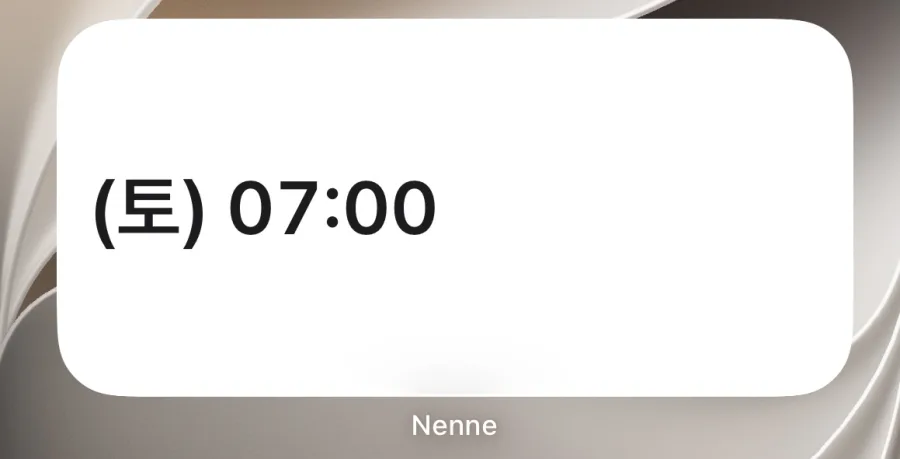
ウィジェットの種類
- 仮眠タイマー・進行中の仮眠の残り時間
- 起床アラーム・近い予定の起床アラームを最大5件まで受け取って表示します。iPhoneの中サイズはそのうち3件、大サイズは4件を表示し、残りを+Nで示します。そのため、アラームが5件より多くても+Nは受け取った5件を基準に計算されます。
- 仮眠+起床アラーム・両方の情報を一度に
ウィジェットは端末のダークモードとアプリの言語に従います。Androidウィジェットの起床アラームの時刻は、端末の12時間・24時間表記の設定に従います。
知っておいてください
- ウィジェットは状態を表示するだけです。ウィジェットを削除してもアラームの予約はそのまま残り、ウィジェットをタップしてもアラームが開始したり止まったりしません。
- ウィジェットは携帯電話が許可したタイミングで描き直されるため、アプリの画面と少し差が出ることがあります。
- ウィジェットに何も表示されない場合は、一度Nenneを開いてください。アプリがウィジェットに表示する情報を渡します。
iPhone
- ホーム画面の何もないところを長押しして編集→ウィジェットを追加をタップします。
- 一覧からNenneを探し、ウィジェットの種類とサイズ(小・中・大)を選びます。
- ロック画面ウィジェットは、ロック画面を長押ししてカスタマイズから追加します。
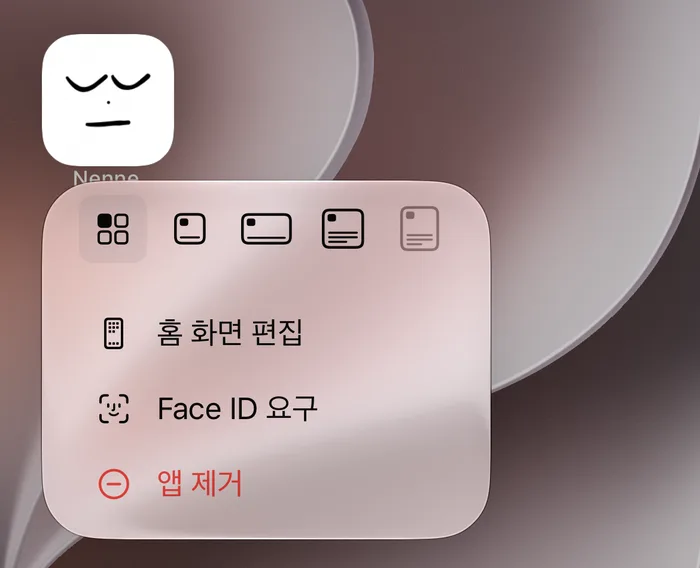
最新のiOSでは、Nenneのアプリアイコンを長押しするとメニューの上部にウィジェットサイズのアイコンが表示されます。好きなサイズをタップすると、アプリアイコンがすぐにそのサイズのウィジェットに変わります。
Android
- ホーム画面の何もないところを長押ししてウィジェットをタップします。
- 一覧からNenneを探し、使いたいウィジェットをホーム画面へドラッグします。
メニューの名称は端末メーカーによって多少異なることがあります。