主屏幕小组件怎么添加?
Nenne 提供小睡计时器、起床闹钟,以及同时显示小睡和起床闹钟的小组件共 3 种。长按主屏幕,在小组件列表中找到 Nenne 后添加即可。iPhone 还可以使用锁屏小组件。
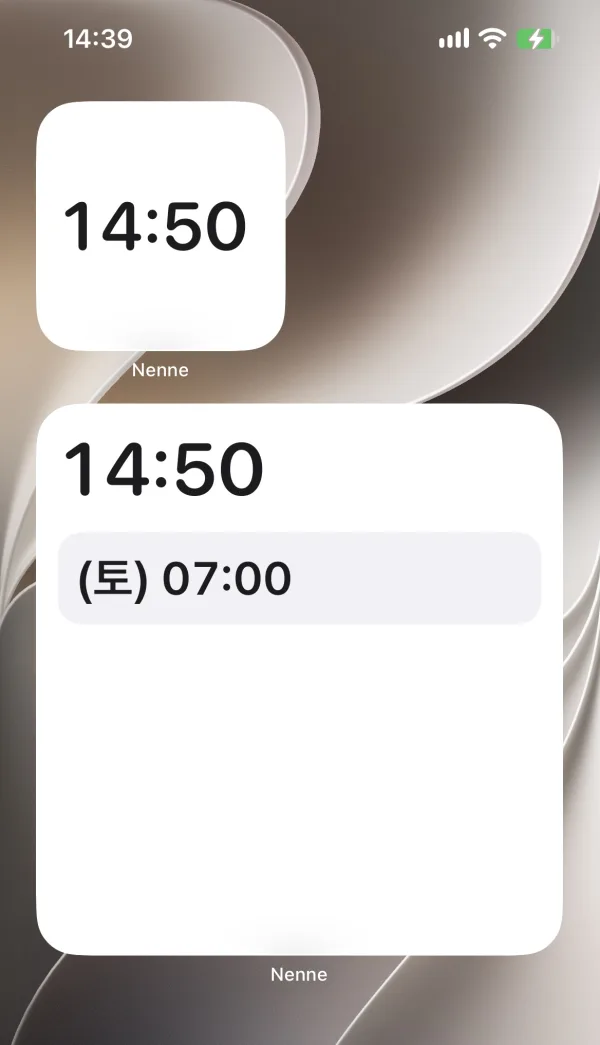
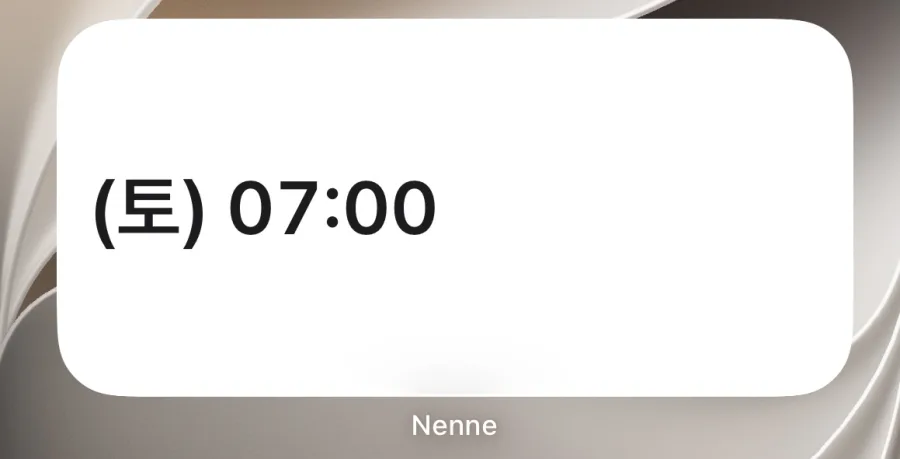
小组件种类
- 小睡计时器 · 正在进行的小睡剩余时间
- 起床闹钟 · 最多接收并显示 5 个最近的起床闹钟。iPhone 中尺寸会显示其中 3 个,大尺寸显示 4 个,其余以 +N 表示。所以就算闹钟超过 5 个,+N 也是以接收到的 5 个为基准计算的。
- 小睡+起床闹钟 · 一次看到两种信息
小组件会跟随设备的深色模式和应用语言。Android 小组件里的起床闹钟时刻,会跟随设备的 12 小时·24 小时设置。
请注意
- 小组件只用来展示状态。删除小组件不会影响闹钟预约,点按小组件也不会让闹钟开始或停止。
- 小组件是在手机允许的时机才会重新绘制,所以可能和应用画面有短暂差异。
- 如果小组件上什么都没显示,请打开一次 Nenne,应用会把要展示的信息传给小组件。
iPhone
- 长按主屏幕空白处,点按编辑→添加小组件。
- 在列表中找到Nenne,选择小组件种类和尺寸(小、中、大)。
- 锁屏小组件请长按锁屏,在自定中添加。
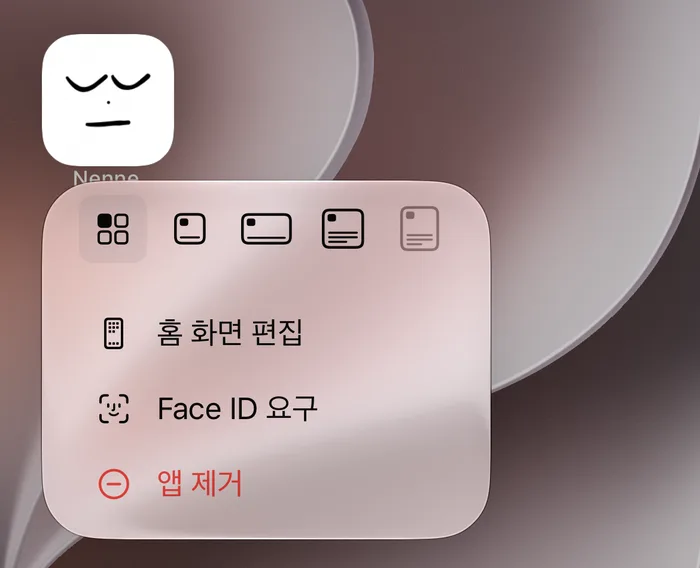
较新的 iOS 中,长按 Nenne 应用图标时,菜单上方会出现小组件尺寸图标。点按想要的尺寸,应用图标会立刻变成对应尺寸的小组件。
Android
- 长按主屏幕空白处,点按小组件。
- 在列表中找到Nenne,把想要的小组件拖到主屏幕上。
菜单名称可能因设备厂商略有不同。