내 음원(음악 파일)을 알람음으로 쓸 수 있나요?
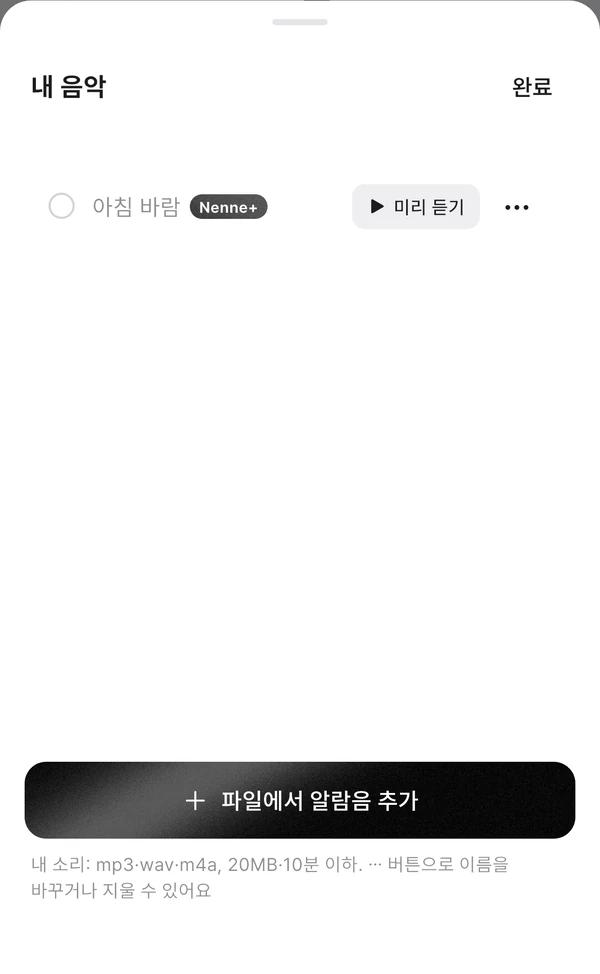
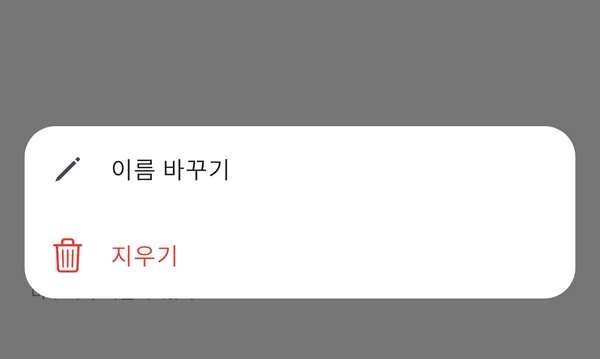
Nenne+에서 mp3·wav·m4a 파일을 알람음으로 쓸 수 있어요. 홈이나 기상 알람 편집 화면의 ‘내 알림음 사용하기’로 내 음악 목록을 열어 가져오세요. 음원 행의 ⋯ 메뉴에서 이름 변경·삭제를 할 수 있고, 20MB·10분 이하 파일을 10개까지 추가할 수 있어요.
가져오는 방법
- 홈이나 기상 알람 편집 화면의 내 알림음 사용하기 바로가기로 내 음악 목록을 열어요. 테마별 알람음 더 보기 → 내 음악에서도 가져올 수 있어요.
- 파일에서 알람음 추가를 누르고 음원 파일을 골라요.
- 넨네가 소리를 확인한 뒤 목록에 추가해요. 미리 듣기로 크기를 확인해 보세요.
쓸 수 있는 파일
- 형식 · mp3, wav, m4a
- 크기와 길이 · 20MB 이하, 0.5초 이상 10분 이하
- 개수 · 10개까지
추가되지 않는 경우
- 저작권 보호가 걸린 음원 · Apple Music 같은 스트리밍 앱에서 받은 곡은 쓸 수 없어요.
- 소리가 너무 작거나 거의 없는 파일 · 알람으로 깨기 어려워서 받지 않아요.
- 앞부분이 2초 넘게 조용한 파일 · 알람이 늦게 들려요. 앞부분을 자른 파일을 골라 주세요.
반대로 소리가 너무 큰 파일은 기본 알람음과 비슷한 크기로 낮춰서 추가해요. 갑자기 큰 소리에 놀라지 않도록 하기 위해서예요.
알아 두세요
- 가져온 음원은 넨네 안에 따로 저장돼서, 원래 파일을 지워도 알람은 그대로 울려요.
- 음원 행의 ⋯ 메뉴에서 이름 바꾸기(최대 40자)나 지우기를 골라요. 길게 눌러도 같은 메뉴가 열려요. 저장된 기상 알람이 쓰는 음원은 보호되므로, 표시된 알람의 소리를 먼저 바꿔 주세요. 지금 고른 음원을 삭제하면 확인 후 기본 알람음으로 바뀌어요.
- iPhone에서 앱을 완전히 종료한 상태로 스피커 모드 알람이 울리면 내 음원 대신 기본 알람음으로 울려요.
- Nenne+가 끝나도 가져온 파일은 지워지지 않고, 그 소리로 맞춘 알람도 계속 울려요. 새로 추가하거나 고르는 것만 막혀요.