自分の音源(音楽ファイル)をアラーム音にできますか?
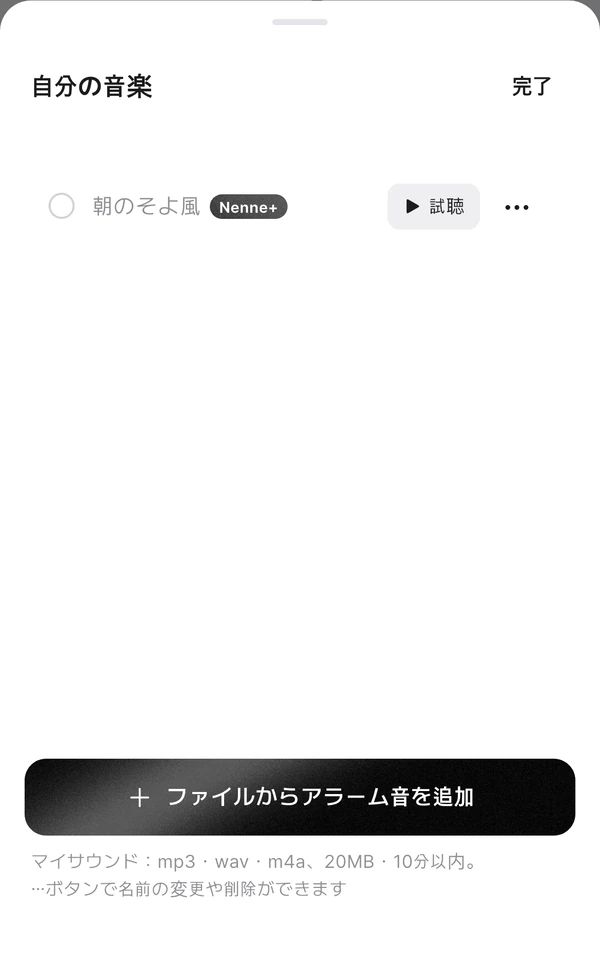
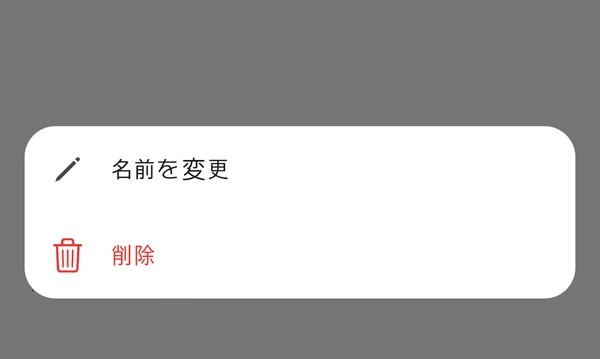
Nenne+では、mp3・wav・m4aファイルをアラーム音として使えます。ホームまたは起床アラーム編集画面の「自分の音をアラームに使う」から自分の音楽を開いて取り込みます。各音源の⋯メニューで名前の変更や削除ができます。20MB・10分以下のファイルを10件まで追加できます。
取り込み方
- ホームまたは起床アラーム編集画面の自分の音をアラームに使うショートカットから自分の音楽を開きます。テーマ別にアラーム音を見る → 自分の音楽からも取り込めます。
- ファイルからアラーム音を追加をタップして音源ファイルを選びます。
- Nenneが音を確認してから一覧に追加します。試聴で大きさを確認してみてください。
使えるファイル
- 形式・mp3、wav、m4a
- サイズと長さ・20MB以下、0.5秒以上10分以下
- 件数・10件まで
追加できない場合
- 著作権保護のかかった音源・Apple Musicなどのストリーミングアプリでダウンロードした曲は使えません。
- 音が小さすぎる、またはほとんど無音のファイル・アラームで起きにくいため受け付けません。
- 冒頭が2秒以上無音のファイル・アラームが遅れて聞こえます。冒頭をカットしたファイルを選んでください。
逆に音が大きすぎるファイルは、基本のアラーム音と同じくらいの大きさに下げて追加します。突然の大きな音に驚かないようにするためです。
知っておきたいこと
- 取り込んだ音源はNenneの中に別に保存されるので、元のファイルを削除してもアラームはそのまま鳴ります。
- 音源の⋯メニューで名前を変更(最大40文字)または削除を選びます。長押しでも同じメニューが開きます。保存済みの起床アラームで使われている音源は保護されるため、表示されたアラームの音を先に変更してください。現在選択中の音源を削除すると、確認後に基本のアラーム音へ切り替わります。
- iPhoneでアプリを完全に終了した状態でスピーカーモードのアラームが鳴ると、自分の音源の代わりに基本のアラーム音で鳴ります。
- Nenne+が終了しても取り込んだファイルは削除されず、その音で設定したアラームも鳴り続けます。新しく追加したり選んだりすることだけができなくなります。