鍵のかかったアラーム音はどうやって使いますか?
アラーム音の一覧でロックされたアラーム音をタップし、短い広告を最後まで見るとすぐに使えます。ロック解除はアプリを完全に終了するまで続き、その間に起床アラームに保存したアラーム音はその後もそのまま鳴ります。Nenne+なら広告を見ずにすべてのアラーム音を使い続けられます。
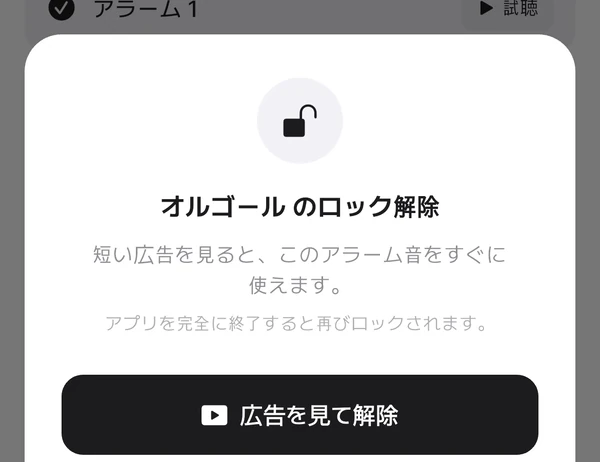
ロック解除の方法
- ホーム画面でテーマ別にアラーム音を見るをタップします。
- 鍵のかかったアラーム音を選び、広告を見て解除をタップします。
- 広告を最後まで見ると「ロックを解除しました」と表示され、すぐに使えます。
鍵のかかったアラーム音も、解除する前に試聴できます。気に入るか先に聞いてから、広告を見るか決めてください。
ロック解除はいつまで続きますか
- アプリを完全に終了するまでは何度でも使えます。
- アプリを完全に終了すると再びロックされます。ホーム画面(仮眠)で選んでいたアラーム音は、次に起動したときに既定のアラーム音に戻ります。
- ロックが解除されている間に起床アラームに保存したアラーム音は、アプリを再び起動しても変わらずそのまま鳴ります。
起床アラームで使うには
アラームタブで起床アラームを追加・編集するときも、同じ方法で鍵のかかったアラーム音を解除できます。ロックを解除してそのアラーム音を選んで保存すれば、アプリを再び起動した後もその起床アラームは保存したアラーム音で鳴ります。
広告を見ずに使い続けるには
ロック解除の画面でNenne+ですべてのアラーム音を使うをタップすると、購読画面に移動します。Nenne+を利用している間は、すべてのアラーム音を鍵なしで選べて、アプリを開き直してもロックされません。
うまくいかないとき
- 広告を最後まで見ないとロックは解除されません。
- 「広告を準備しています」と表示された場合は、しばらくしてからもう一度タップしてください。インターネット接続がないと広告を読み込めません。